如何批量将 MOV 转 MP3
了解如何在浏览器中批量将 MOV 转 MP3,管理 10 个文件/2GB 队列限制,打包下载 ZIP,并避免大文件问题。
现在就想开始转换?
可以直接回到主工具页,按这篇文章里的流程开始处理文件。
如何批量将 MOV 转 MP3
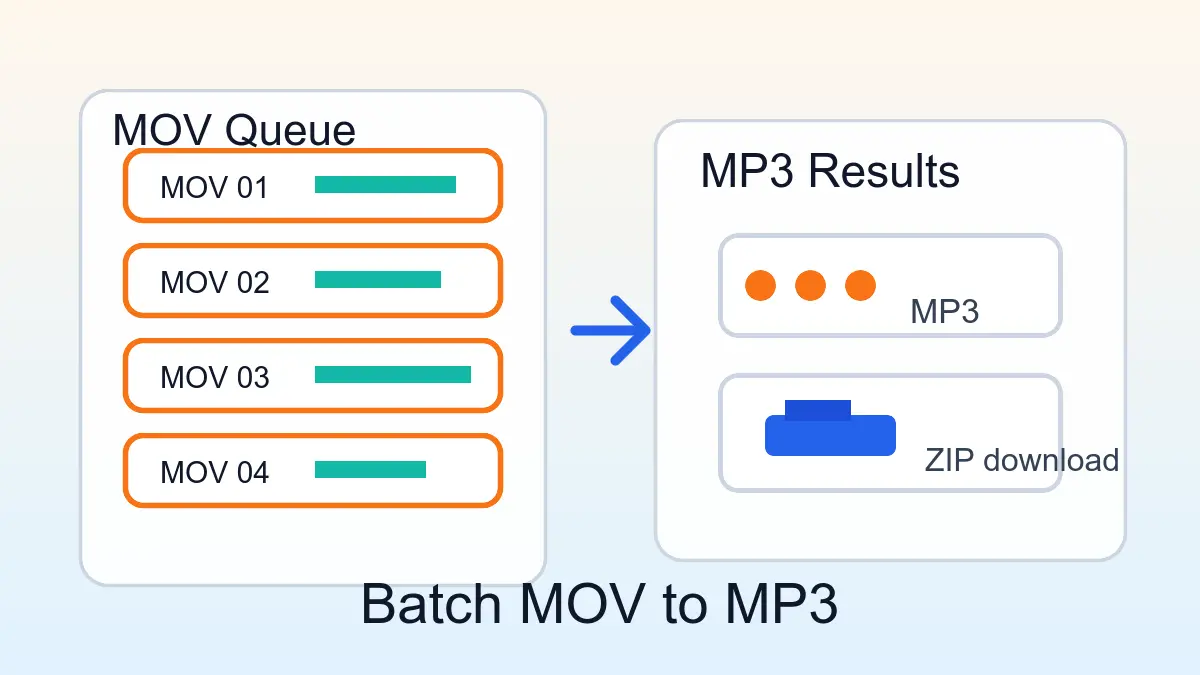
要批量将 MOV 转 MP3,可以使用带队列的浏览器转换器:一次添加多个 .MOV 或 QuickTime 风格视频文件,在浏览器中转换,然后逐个下载 MP3,或把已完成的 MP3 打包成 ZIP 下载。这适合处理多个短视频、会议录制、课程视频、语音片段或屏幕录制,不需要反复执行单文件流程。
如果文件已经准备好,可以从这里开始:打开 MOV 转 MP3 转换器。
快速答案
- 可以在 movtomp3.cc 通过浏览器队列批量将 MOV 转 MP3。
- 当前队列最多支持 10 个文件,总大小上限为 2GB。
- 完成后的 MP3 可以逐个下载,也可以一起打包成 ZIP 下载。
- 很大的 MOV 文件建议减少批量数量,避免浏览器内存压力过高。
- 源文件通过浏览器端流程处理,不走必须先上传再转换的传统路径。
- 当前工具使用内置 MP3 质量配置,不提供手动 320kbps 选择器。
目录
什么时候适合批量 MOV 转 MP3
批量转换最适合重复性任务。与其转换一个 MOV、下载一个 MP3、再重新开始,不如先把多个文件加入同一个队列,让浏览器端流程连续处理。
这些场景尤其适合批量处理:
- 一组 iPhone
.MOV视频,只需要提取声音; - 同一个项目里的多个 QuickTime 屏幕录制;
- 多段会议或课程录制;
- 需要发送给同事预览的采访片段;
- 不再需要视频画面的相机导出文件;
- 需要把多个 MP3 结果集中下载和整理的重复任务。
批量转换不等于无限转换。当前产品边界很明确:每个队列最多 10 个文件,总大小不超过 2GB。
如何批量将 MOV 转 MP3
第 1 步:打开转换器
在现代桌面浏览器中打开 movtomp3.cc。对于批量任务,桌面浏览器通常比移动端更合适,因为它通常有更多内存和 CPU 处理空间。
第 2 步:添加多个 MOV 文件
把多个 .MOV 文件拖进上传区域,或者点击上传区域,从设备中选择文件。
当前队列最多支持 10 个文件、总大小 2GB。如果你有超过 10 个文件,可以分成几组处理。如果其中一两个文件特别大,建议缩小批量数量,而不是把队列填满。
第 3 步:检查队列
开始前确认每个项目都是你想转换的文件。删除重复文件、不支持的文件,或者不需要处理的文件。
如果当前队列因为文件大小、总大小、移动端状态、内存或 CPU 条件而风险较高,工具可能会在处理前显示提醒。
第 4 步:把 MOV 批量转成 MP3
开始转换,并在队列运行时保持页面打开。工具会从 MOV 文件中提取音频,并通过浏览器端流程生成 MP3。
批量转换期间尽量不要同时运行其他高负载浏览器任务。视频文件本身可能很大,即使最终 MP3 文件会小很多。
第 5 步:逐个下载 MP3 或打包下载 ZIP
文件完成后,可以逐个下载 MP3。如果你处理了多个文件,可以使用 ZIP 下载,把已完成的 MP3 结果放在一起。
在确认 MP3 音频完整之前,建议保留原始 MOV 文件。
批量转换检查表
添加很多 MOV 文件之前,可以先检查这些项目:
| 检查项 | 推荐做法 | 为什么重要 |
|---|---|---|
| 文件数量 | 最多 10 个文件 | 符合当前队列限制 |
| 队列大小 | 总大小不超过 2GB | 避免超过支持上限 |
| 超大 MOV 文件 | 减少同时转换数量 | 降低浏览器内存压力 |
| 浏览器 | 使用现代桌面浏览器 | 更适合重复的本地处理 |
| 设备负载 | 关闭高负载应用和标签页 | 给编码流程留下 CPU 和内存 |
| 下载方式 | 多文件结果使用 ZIP | 方便集中保存多个 MP3 |
| 音质预期 | 把 MP3 视为实用音频 | MP3 是有损格式,不是归档格式 |
ZIP 下载有什么用
当你处理多个文件时,ZIP 下载可以让结果更容易整理。你不必连续点击多个下载项,再到下载目录里一个个查找 MP3,而是可以把已完成的结果集中在一个压缩包里。
它适合这些工作流:
- 把多段采访音频发给同事;
- 按日期保存课程音频;
- 收集同一个项目里的屏幕录制旁白;
- 存档快速预览用的 MP3;
- 把转换好的音频统一导入其他应用。
ZIP 下载不会改变音质。它只影响完成后的 MP3 文件如何打包下载。
如果你想了解技术背景,浏览器可以通过 File API 读取用户选择的本地文件,客户端转换也常依赖 WebAssembly 这类浏览器能力。这些链接只是背景说明,实际操作仍以转换器页面显示的流程为准。
开始前需要知道的浏览器限制
在浏览器中批量转换视频文件很方便,但仍然取决于当前设备。一队列小 MOV 文件,和一队列高分辨率长视频,是完全不同的压力。
当前产品边界:
- 输入格式包括 MOV 和首页展示的其他常见视频格式;
- 输出格式是 MP3;
- 每个队列最多 10 个文件;
- 队列总大小上限为 2GB;
- 大文件风险检查会结合设备内存、CPU 并发能力、队列总量、移动端状态和文件大小;
- 暂时不支持手动选择 320kbps。
如果你需要精确控制 bitrate、声道、编码参数、命名规则或脚本化处理,桌面 FFmpeg 工作流可能更合适。如果你想要的是简单、无需强制上传的浏览器批量转换,队列功能更适合先尝试。
常见批量转换错误
错误 1:把队列塞满超大文件
当前队列支持最多 10 个文件和 2GB 总量,但满队列并不总是最稳定的选择。如果文件很大,建议一次处理更少。
错误 2:下载完成前关闭页面
转换和下载流程完成前不要关闭标签页。浏览器端任务会随着页面关闭而停止。
错误 3:太早删除源 MOV
在播放 MP3 并确认声音完整之前,保留原始 MOV 文件。这样如果某个输出异常,还能重新处理。
错误 4:以为 ZIP 会提升音质
ZIP 下载只是整理文件的功能。它不会提升 bitrate,也不会修复噪音或改变 MP3 编码设置。
错误 5:反复转换同一段音频
重复的有损转换可能降低音质。尽量从最好的 MOV 源文件转换一次,然后保留完成后的 MP3。
相关指南
- 如何将 MOV 转换为 MP3
- 大 MOV 文件如何不上传转 MP3
- MOV 转 MP3 如何尽量不损失音质
- 使用 VLC 将 MOV 转 MP3
- 使用 FFmpeg 将 MOV 转 MP3
- Mac 上如何将 MOV 转 MP3
- QuickTime 转 MP3
FAQ
可以在线批量将 MOV 转 MP3 吗?
可以。movtomp3.cc 支持浏览器端 MOV 转 MP3 队列。你可以添加多个 MOV 文件,通过浏览器流程处理,然后逐个下载完成后的 MP3,或一起打包成 ZIP。
一次可以转换多少个 MOV 文件?
当前队列最多支持 10 个文件,总大小上限为 2GB。如果文件很大,建议使用更小的批次,让浏览器有足够内存和 CPU 余量完成转换。
可以把所有转换后的 MP3 打包成 ZIP 下载吗?
可以。多个文件完成转换后,可以对已完成的 MP3 使用 ZIP 下载。ZIP 下载主要用于整理和集中保存文件,不会改变 MP3 的音质。
批量转换需要上传 MOV 文件吗?
当前主流程围绕浏览器端处理设计,而不是必须先上传再转换。你仍然需要加载网站和转换资源,但源 MOV 文件会通过浏览器端流程处理。
批量 MOV 转 MP3 适合大文件吗?
可以,但要控制批量大小,并保持在队列上限以内。对于特别大的 MOV 文件,建议一次转换一个或两个,而不是把整个队列填满。
可以为批量里的每个文件选择 320kbps 吗?
暂时不可以。当前工具使用内置 MP3 质量配置,不提供手动 320kbps 选择器。这样可以保持页面承诺与当前产品行为一致。
如果批量中某个文件失败怎么办?
可以先移除失败项,确认源 MOV 是否有可播放的音频轨道,再用更小的队列重试。如果文件特别大或编码比较特殊,桌面转换流程可能更稳定。
开始批量转换
如果你已经准备好多个 MOV 或 QuickTime 风格文件,可以使用队列功能批量将 MOV 转 MP3,并把完成后的结果集中下载: