如何将 MOV 转换为 MP3
了解如何在浏览器中将 MOV 转换为 MP3,支持无需强制上传的主流程、批量队列和实用音质说明。
现在就想开始转换?
可以直接回到主工具页,按这篇文章里的流程开始处理文件。
如何将 MOV 转换为 MP3
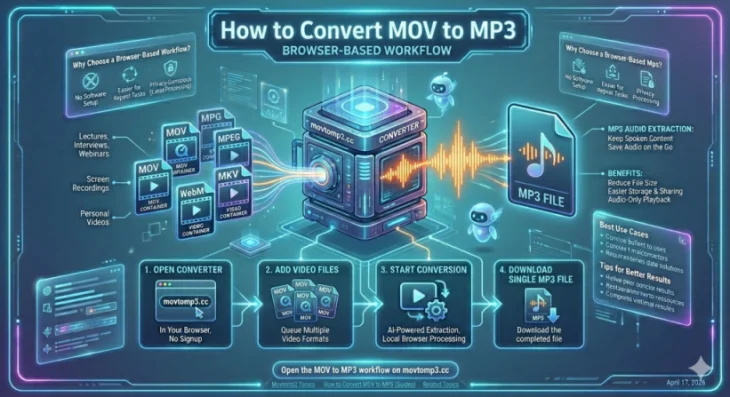
要把 MOV 转换为 MP3,通常就是从 MOV 文件中提取音轨,并把这段音频保存成 MP3。对大多数日常场景来说,最直接的方法是使用浏览器端流程:添加 MOV 文件,开始转换,然后下载 MP3。
你可以从主工具页开始:打开 MOV 转 MP3 转换器。
快速答案
- 当你需要在线把 MOV 转 MP3 时,可以使用 movtomp3.cc。
- 添加
.MOV文件或常见 QuickTime 风格的 MOV 文件。 - 点击 Convert,等待浏览器端转换完成。
- 下载 MP3 文件;如果批量处理,也可以把完成的文件打包成 ZIP 下载。
- 每个队列最多支持 10 个文件、总量 2GB;大文件耗时会受到浏览器和设备性能影响。
MOV 转 MP3 实际上做了什么
MOV 是一种媒体容器格式,通常和 QuickTime 视频相关。它可以包含视频、音频、字幕和元数据。MP3 则是音频格式。
当你把 MOV 转换为 MP3 时,真正有用的步骤通常是提取 MOV 文件里的音轨。也就是说,这不是从画面中“生成声音”,而是把视频文件中原本存在的声音单独保存成更方便播放和分享的 MP3。
常见使用场景包括:
- 采访和录音素材
- 课程、讲座或网络研讨会
- 会议录像
- 只想保留背景音乐或人声的个人视频
- 准备用语音内容做转录或笔记
如何用 4 步把 MOV 转成 MP3
1. 打开转换器
访问 movtomp3.cc。主流程设计为在浏览器中运行,因此你不需要先安装桌面软件。
2. 添加 MOV 文件
把 .MOV 文件拖到上传区域,或者点击选择本地文件。如果你有多个文件,可以把它们加入队列一起处理。
如果你的目标是输出 MP3,同一套流程也支持 MPG、MPEG、MP4、AVI、MKV、WebM 和 FLV。
3. 开始转换
点击 Convert。工具会处理队列,并显示每个文件的状态。
对于较大的文件,转换速度会受到文件大小、源编码、浏览器可用内存、CPU 性能以及是否在移动端浏览器中运行等因素影响。
4. 下载 MP3
转换完成后,下载 MP3 文件。如果你一次处理了多个文件,可以逐个下载,也可以把已完成的输出打包成 ZIP。
为什么使用浏览器端 MOV 转 MP3 流程
提取 MOV 文件中的音频有很多方式。浏览器端转换器更适合想快速从视频文件得到可播放音频的用户。
| 方法 | 适合场景 | 取舍 |
|---|---|---|
| 浏览器端转换器 | 日常 MOV 转 MP3、批量队列、无需安装软件 | 超大文件仍受浏览器和设备资源影响 |
| VLC | 已经熟悉 VLC 转换流程的用户 | 导出路径不够直接 |
| Audacity | 转换后还需要编辑音频的用户 | 设置和步骤更多 |
| FFmpeg 命令行 | 需要精确控制参数的高级用户 | 对初学者不友好 |
对多数访客来说,浏览器端流程是最容易开始的一种方式。
支持的视频格式
MOV 是本站的核心使用场景,但同一套 MP3 提取流程也可以用于:
- MOV 转 MP3
- MPG 转 MP3
- MPEG 转 MP3
- MP4 转 MP3
- AVI 转 MP3
- MKV 转 MP3
- WebM 转 MP3
- FLV 转 MP3
这样你从不同视频容器中提取音频时,不需要频繁更换工具。
音质和文件大小说明
MP3 是有损音频格式,所以把 MOV 转成 MP3 并不等于保留数学意义上的无损音频副本。
当前 movtomp3.cc 使用内置的浏览器端质量策略,而不是提供手动 320kbps 选择器。对于语音、课程、讲座和日常收听来说,稳定、清晰、易下载通常比复杂参数更重要。如果你必须精确控制码率,桌面工具或 FFmpeg 命令行可能更适合。
获得更好结果的小建议:
- 在确认 MP3 没问题之前,先保留原始 MOV。
- 较大的文件尽量使用桌面浏览器处理。
- 如果设备变慢,可以减少同批次文件数量。
- 如果某次转换失败,可以先缩小批次再重试。
MOV、QuickTime 和 MP3
很多 MOV 文件来自 Apple 或 QuickTime 相关工作流,但关键点是文件容器本身:只要浏览器能读取文件,并且转换引擎支持对应媒体轨道,工具就可以把其中的音频提取成 MP3。
如果你搜索的是 QuickTime 相关问题,可以看这篇相关指南:QuickTime 转 MP3。
如果你是在 macOS 上处理文件,可以看这篇 Mac 专题指南:Mac 上如何将 MOV 转 MP3。
如果你的源文件比较大,并且想避开强制上传流程,可以看:大 MOV 文件如何不上传转 MP3。
常见问题
可以在线把 .mov 文件转成 MP3 吗?
可以。把 .MOV 文件添加到转换器中,启动浏览器端流程,处理完成后下载 MP3。
我需要先上传 MOV 文件吗?
当前主流程围绕浏览器端处理设计,而不是必须先上传到服务器再等待结果。
MOV 转 MP3 是免费的吗?
movtomp3.cc 的核心浏览器端转换流程无需注册即可使用。
可以一次转换多个 MOV 文件吗?
可以。你可以把多个文件加入队列,完成后逐个下载 MP3,或打包成 ZIP 下载。
可以手动选择 320kbps 吗?
当前工具暂不提供手动 320kbps 设置,而是使用内置的浏览器端质量策略。
Mac 和 Windows 上都能用吗?
可以。这个浏览器端流程适用于 Mac、Windows、Linux 等现代桌面浏览器环境。
立即开始转换
如果你想用最短路径把 MOV 文件变成可播放的音频,可以从这里开始:
相关指南: